把一张 A3,分成两张 A4
老师发来的卷子,家里的 A4 打印机也能按大尺寸打印。
PDF、JPG、PNG、WebP · 单个文件不超过 25 MB
每批最多 30 页 / 80 MB

 大白小应用
 文件仅在本机处理
老师发来的卷子,家里的 A4 打印机也能按大尺寸打印。
PDF、JPG、PNG、WebP · 单个文件不超过 25 MB
每批最多 30 页 / 80 MB
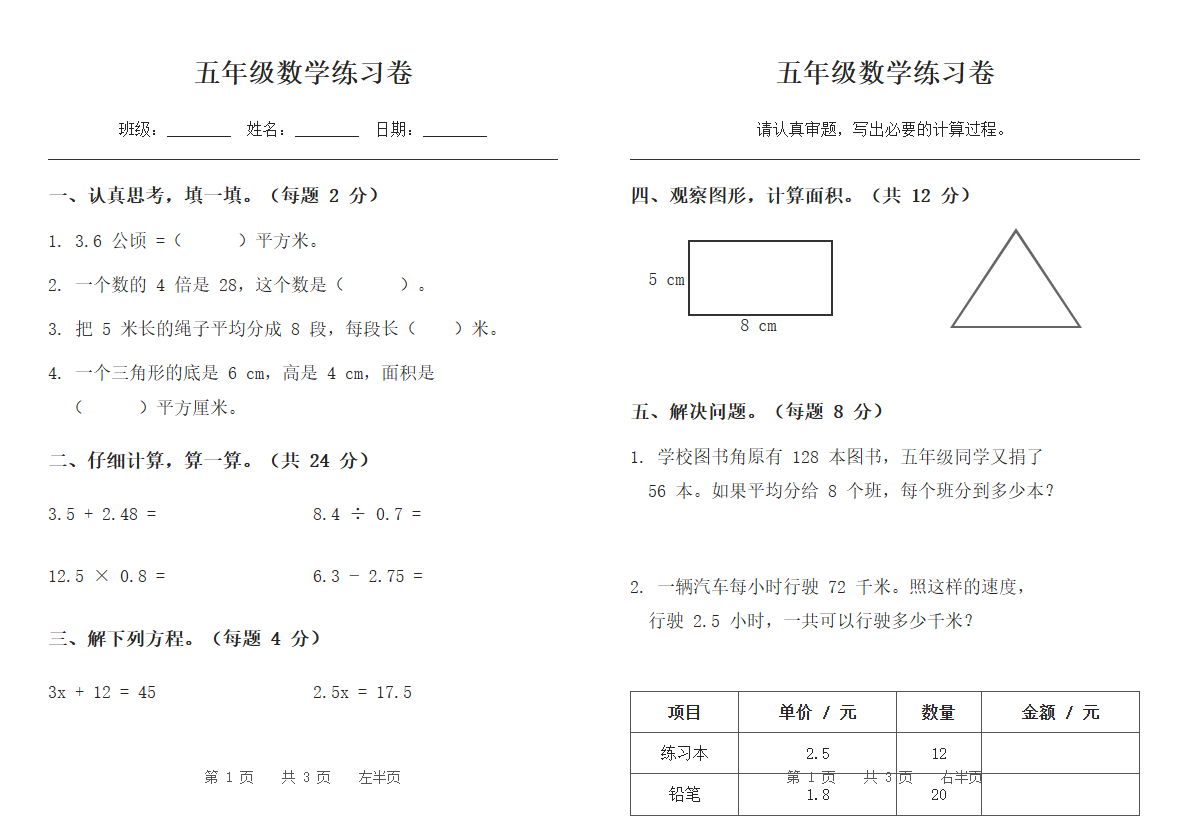
家里只有 A4 打印机,却收到老师发来的 A3 试卷时,可以用它把一张 A3 拆成两张 A4。A3 横向按左右对半拆,A3 纵向按上下对半拆,每个源页输出两张 A4,左半或上半在前。
支持多页 PDF,也支持一次加入多张 JPG、PNG、WebP 清晰图片;预览确认后导出 A4、200 dpi 的图片型 PDF。
导出结果是 A4、200 dpi 的图片型 PDF,不保留可选中文字,也没有拼接重叠量或定位标记。图片按确认的 A3 版面等比放入,比例不符时留白,不会拉伸;原图模糊时不会变清晰。
文件只在当前浏览器内存中处理,不上传、不保存历史。清空、刷新或关闭页面后需要重新添加。普通打印机的不可打印边缘可能造成空白或缺字,实体打印效果请以自己的打印机为准。
A3 横向按左右对半拆,A3 纵向按上下对半拆。每个源页都输出两张 A4,左半或上半排在前面。
图片没有可靠的物理尺寸信息,工具无法自动判断它是不是 A3。请选择 A3 横向或纵向,并勾选完整 A3 确认。
不能。导出的是图片型 PDF,页面内容以图像形式呈现,不保留可选中文字。
不在。文件只在当前浏览器内存中处理,不上传也不保存历史;刷新后需要重新添加。
把纸张设为 A4,缩放选择“实际大小”或 100%。普通打印机有不可打印边缘,超出部分可能被裁掉或留白。
不会。导出失败时当前队列会保留,可以检查后重新导出。